🔍 확대
바이낸스 공식 홈페이지 접속
아래 버튼을 클릭해 바이낸스 공식 홈페이지로 바로 이동하세요. 가입 시 자동으로 수수료 평생 할인 코드 DISCOUNT6 가 적용됩니다.
체크 포인트
- 반드시 크롬 브라우저 사용
- 이동 후 도메인이 binance.com 인지 확인
바이낸스는 공식 한국어를 지원하지 않지만, PC 크롬 브라우저의 자동 번역 기능을 사용하면 메뉴부터 회원가입까지 모든 화면을 한국어로 볼 수 있습니다. 아래 10단계만 따라 하면 끝납니다.
크롬 브라우저의 페이지 번역 기능만 켜면 바이낸스 전체 화면이 한국어로 자동 변환됩니다. 별도 확장 프로그램이 필요 없습니다.
🔍 확대
아래 버튼을 클릭해 바이낸스 공식 홈페이지로 바로 이동하세요. 가입 시 자동으로 수수료 평생 할인 코드 DISCOUNT6 가 적용됩니다.
🔍 확대
주소창 오른쪽 끝의 번역 아이콘(작은 G자 모양) 을 클릭합니다. 보이지 않으면 빈 곳에서 우클릭 → ‘한국어(으)로 번역’.
🔍 확대
번역 팝업의 언어 탭에서 한국어를 선택. 1~2초 후 메뉴, 버튼, 안내문이 모두 한국어로 표시됩니다.
🔍 확대
번역 팝업 우측 점 3개(⋮) 메뉴 → ‘항상 영어 페이지 번역’ 체크. 다음 접속 시 자동 한국어 번역.
🔍 확대
한국어가 정상 적용됐는지 메뉴/버튼을 살펴봅니다. 일부 영어가 남으면 새로고침(F5) 후 번역 재실행.
가입 시 아래 할인코드를 입력하면 거래 수수료 20%가 영구 할인됩니다. 코드는 신규 가입 시에만 적용 가능.
이제 사이트가 한국어로 보이니, 외국 거래소가 처음이어도 안내 문구를 그대로 따라가며 가입을 끝낼 수 있습니다.
본 6~10단계는 바이낸스 가입방법 사이트를 참고하였습니다.
🔍 확대
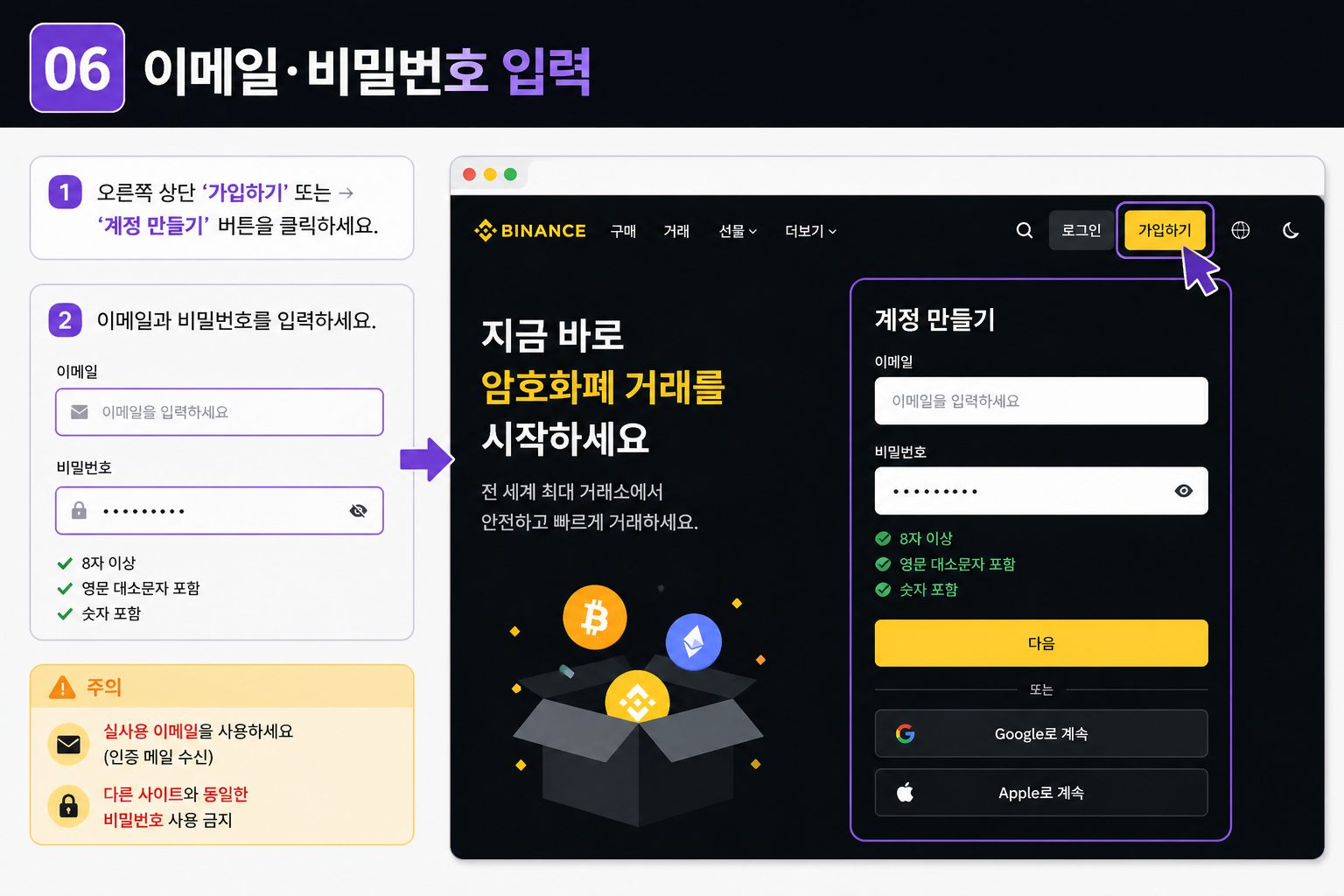
오른쪽 상단 ‘가입하기’ / ‘계정 만들기’ 클릭 → 이메일 + 8자 이상 비밀번호(영문 대소문자 + 숫자) 입력.
🔍 확대
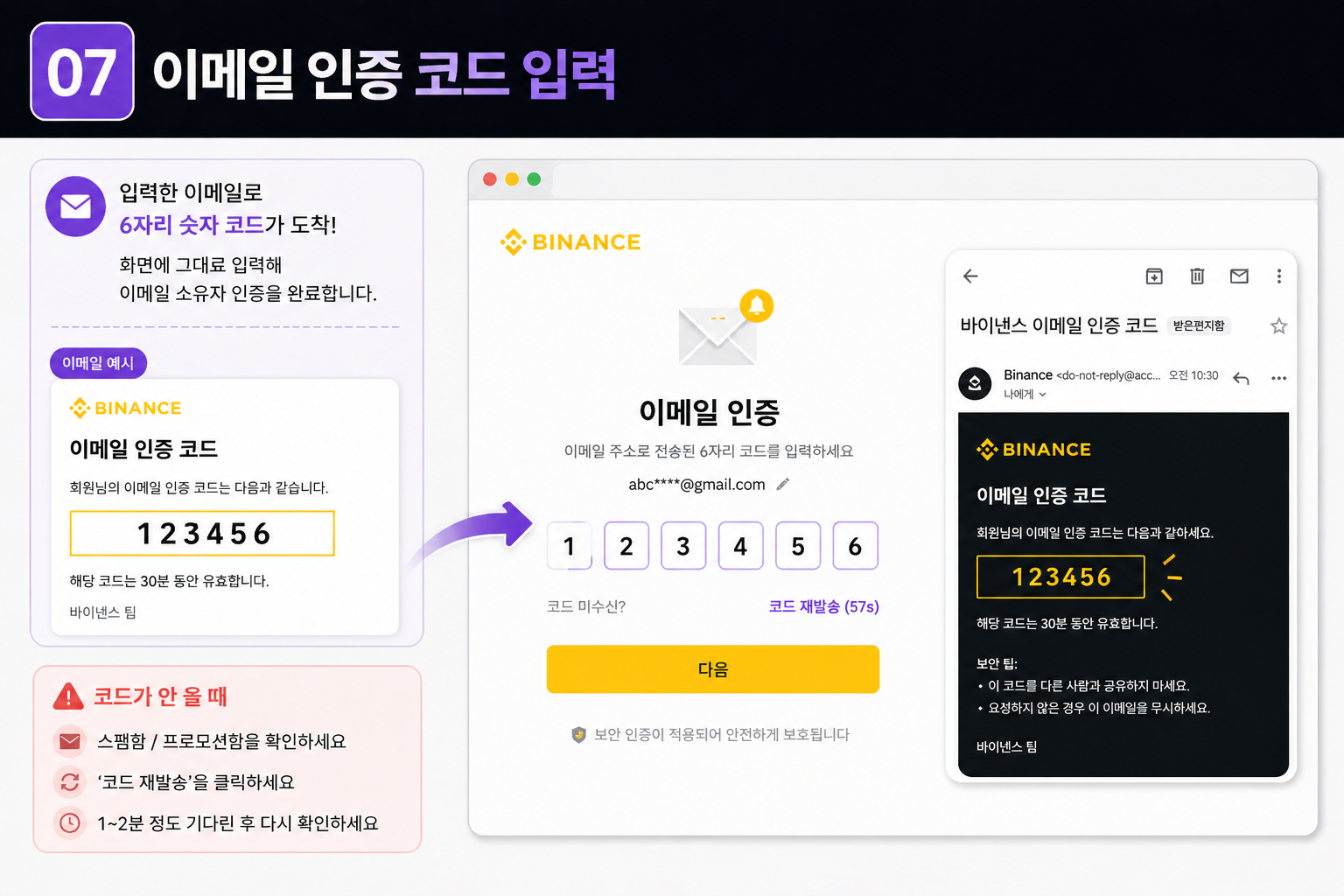
입력한 이메일로 6자리 숫자 코드 도착. 화면에 그대로 입력해 이메일 소유자 인증.
🔍 확대
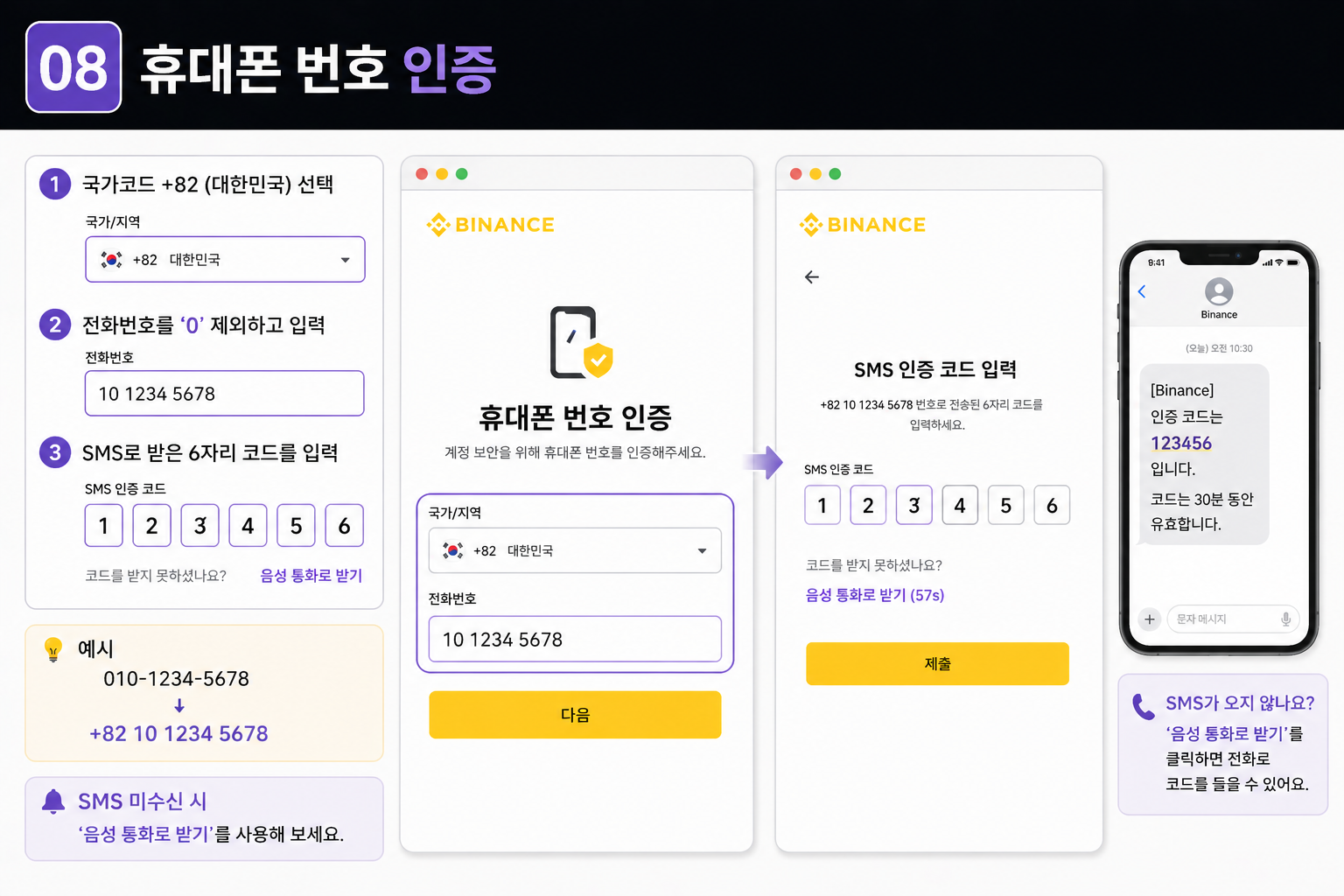
국가코드 +82 (대한민국) 선택 → 앞자리 0 빼고 입력. SMS 6자리 코드 입력으로 완료.
🔍 확대
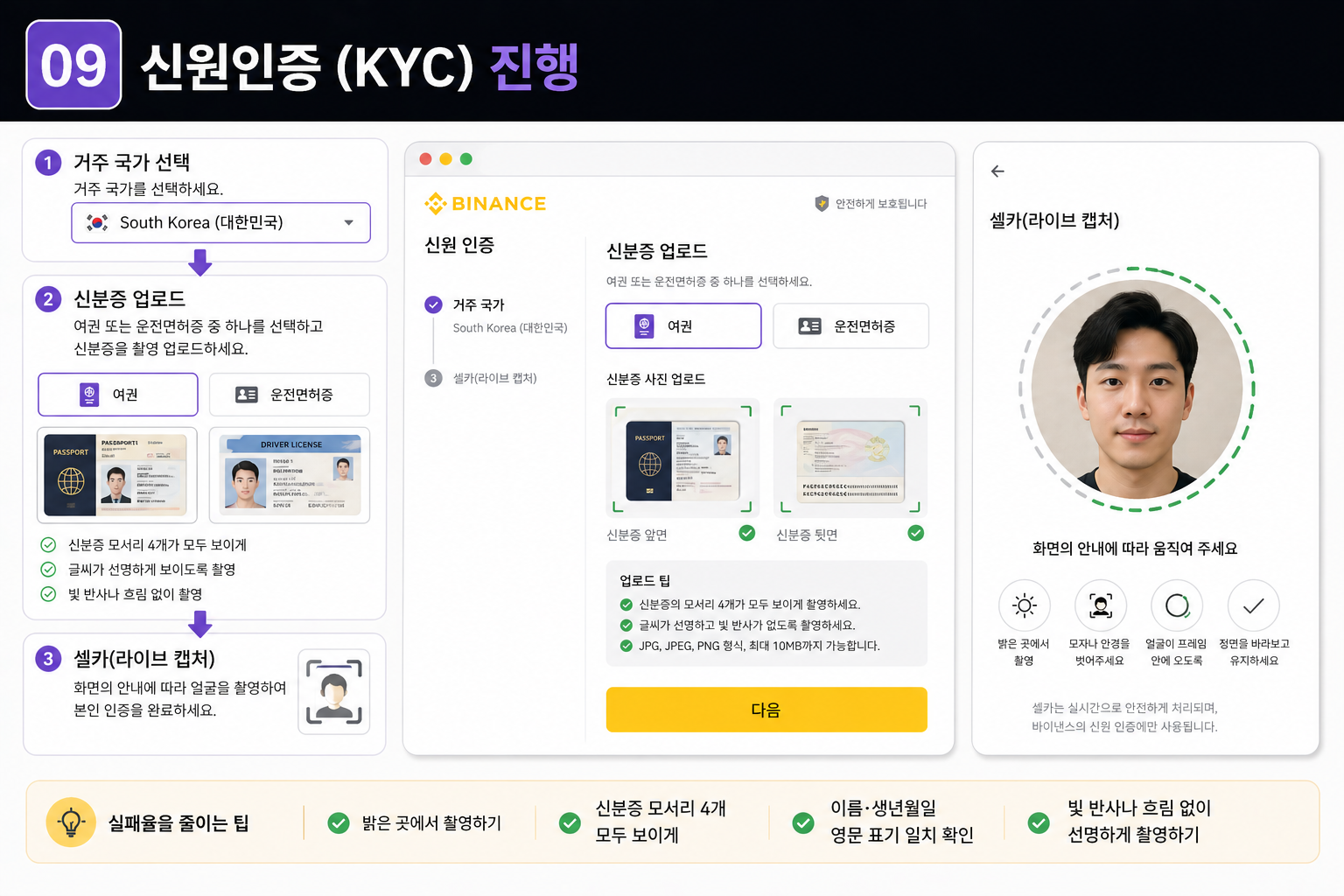
거주 국가에서 ‘South Korea (대한민국)’ 선택. 여권/운전면허증 촬영 업로드 후 셀카(라이브 캡처)로 본인 인증.
🔍 확대
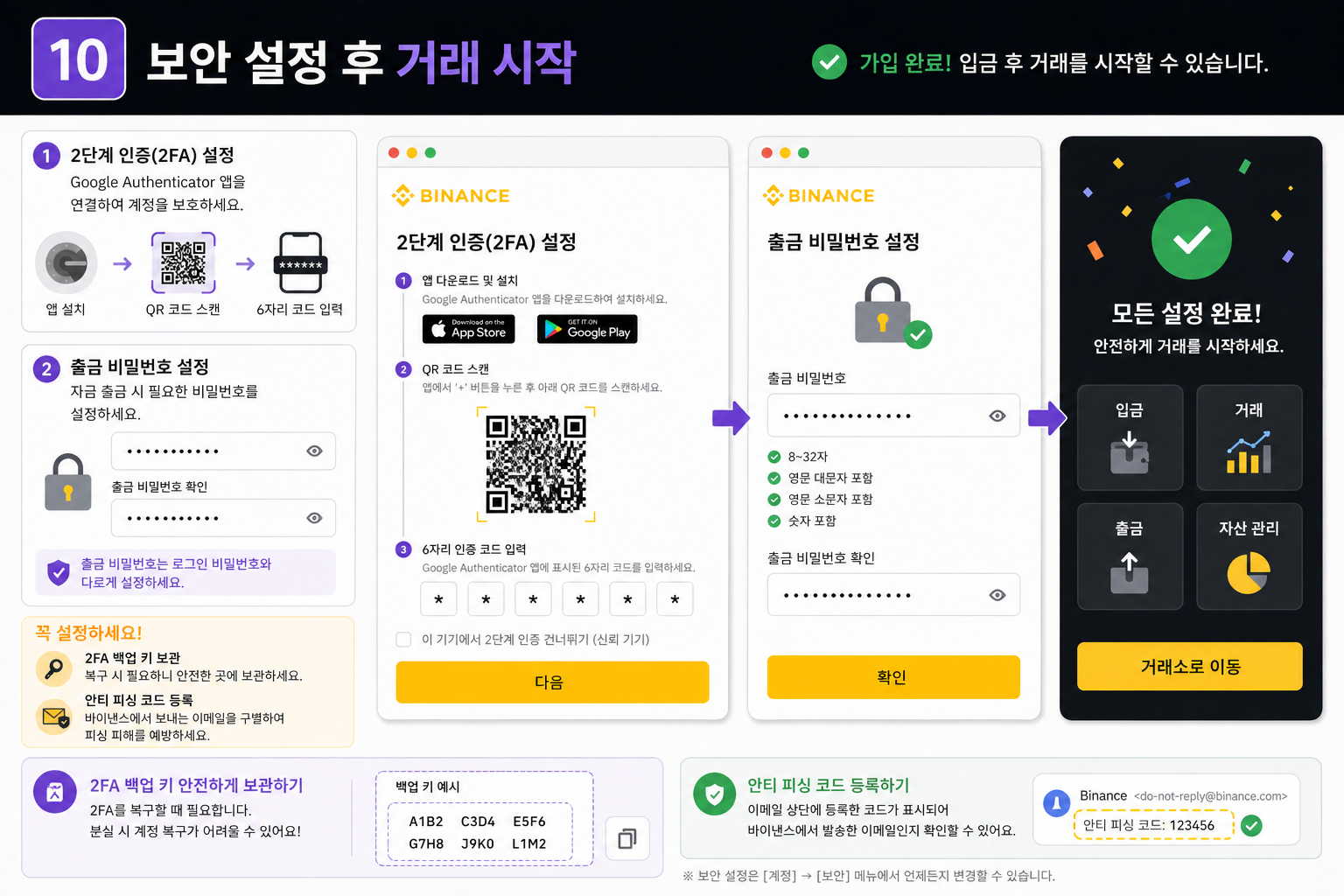
마지막으로 2단계 인증(Google Authenticator) + 출금 비밀번호 설정. 가입 완료, 입금·거래 가능.
한국어 설정을 시작하기 전에 가장 많이 들어오는 3가지 질문을 정리했습니다.
아니오. 글로벌 바이낸스(binance.com)의 언어 설정에 한국어 항목이 없으며, 한국어 1:1 고객상담도 제공하지 않습니다. 한국 가상자산사업자(VASP) 신고를 하지 않은 영향으로 한국어 마케팅·한국 법인도 운영하지 않습니다.
한국어로 사용하는 유일한 방법은 PC 크롬 브라우저의 자동 페이지 번역 기능을 켜는 것입니다. 본 페이지 위쪽 5단계를 그대로 따라 하시면 됩니다.
공식 모바일 앱에는 한국어 옵션이 없습니다. 휴대폰 시스템 언어를 한국어로 바꿔도 앱은 영어/중국어 등으로만 표시됩니다.
실전에서 가장 좋은 방법은 다음 순서입니다:
다음 순서로 점검하면 대부분 해결됩니다.
한국 시중은행 직접 연동은 막혀 있어, P2P·해외카드·트래블월렛 등 우회 경로를 사용해야 합니다. 단계별로 정리했습니다.
가입 시 아래 할인코드를 입력하면 거래 수수료가 영구 할인됩니다. 신규 가입 시에만 적용되니 처음 가입 단계에서 꼭 입력하세요.